Ecran du configurateur
Le configurateur est utilisé pour modifier les paramétrages de votre solution SESAHUB
Il est utilisé pour gérer les éléments suivants
- Fiche entreprise
- Services et hiérarchie de service
- Modèles de tableaux de bord
- Tableau de bord de service
- Indicateur
Modification de la fiche entreprise
Objectifs :
Modifier les éléments propres à l'organisation de l'entreprise (Entité, adresse, site web, jours travaillés, dates comptables, managers ... )
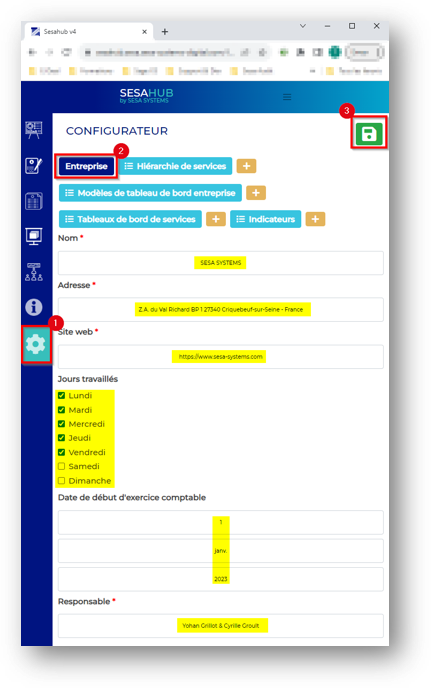
- Accès au menu configurateur (1)
- Accès à la fiche entreprise depuis le configurateur (2)
- Modifier les éléments nécessaires
- Sauvegarder les changements (3)
Créer et modifier la hiérarchie de service
Objectifs :
Visualisation des indicateurs des « services enfants »
Dans le menu configurateur:
- Le bouton « + » est utilisé pour créer un nouveau service
- Le bouton « Hiérarchie de service » est utilisé poiur modifier la hiérarchie selon les besoins
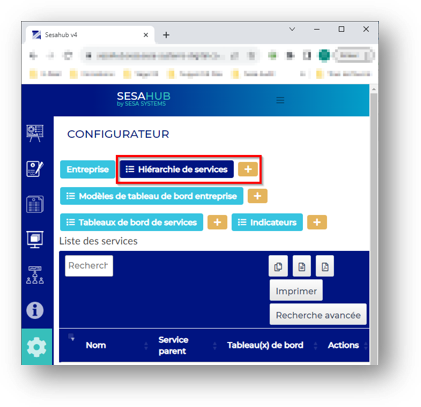
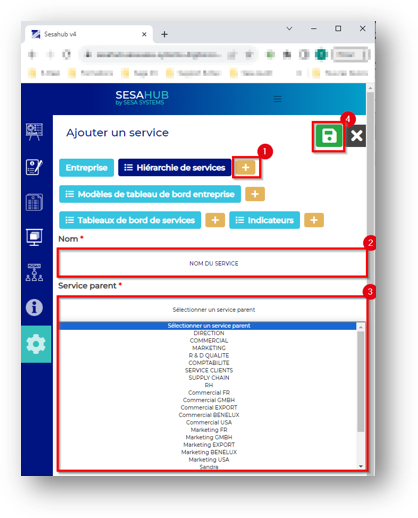
En cliquant sur le bouton « + » la fenêtre de création de service apparait :
- : Cliquer sur le bouton « + »
- : Nommer le service
- : Choisir le service Parent
- : Sauvegarder le nouveau service
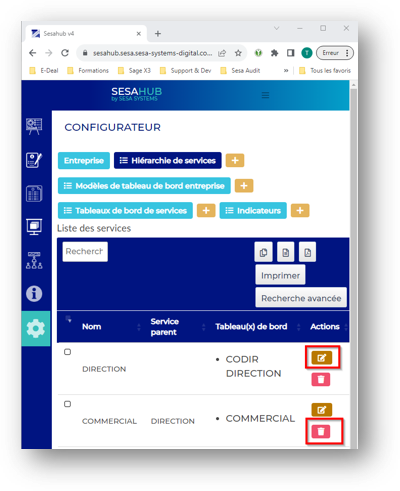
Le service est créé, la modification de hierarchie de service est possible:
Les étapes de modifications sont les identiques pour lé création et la modification.
ATTENTION :
Il n'est pas recommander de changer le service parent d'un service, ou le laisser sans sélection de service parent. Le risque sera de perdre les données du service.
Modèles de tableaux de bord
Objectifs :
Permet la création, modification, et suppresion d'un modèle de tableau de bord.
Un modèle de tableau de bord permet de lier un indicateur à un thème et le consulter depuis le service concerné
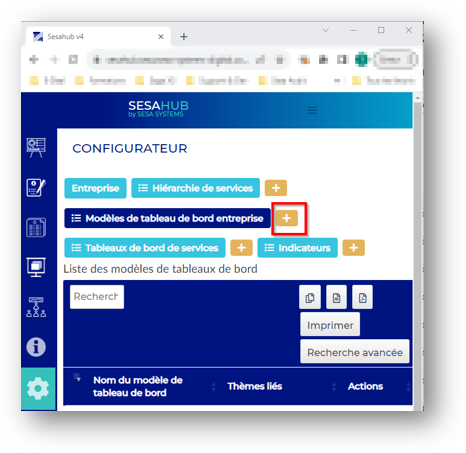
Le boutton « + » Permet la création d'un nouveau modèle de tableau de bord,
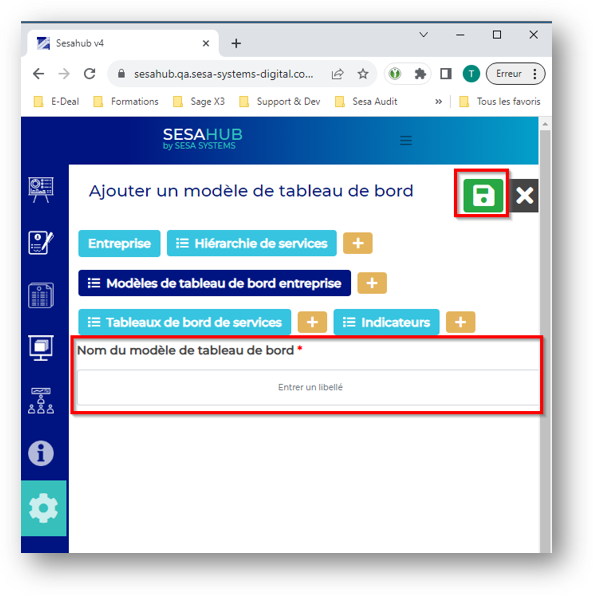
Saisir le nom du modèle de tableau de bord
Sauvegarder le modèle
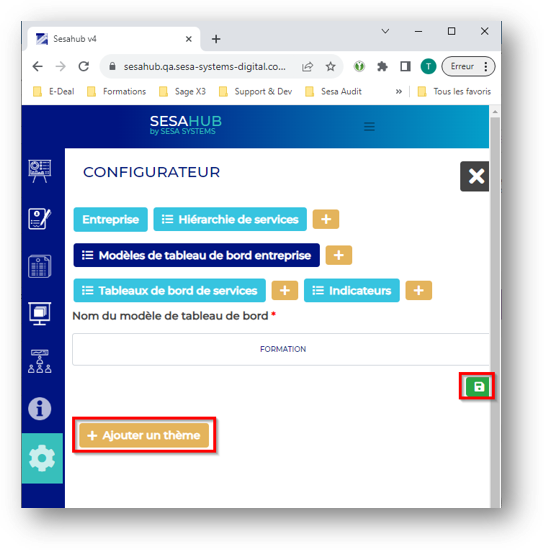
Le modèle est disponible mais ne contient aucun thème. Il est nécessaire de créer le(s) thème(s) associé :
- Modifier pour créer un thème
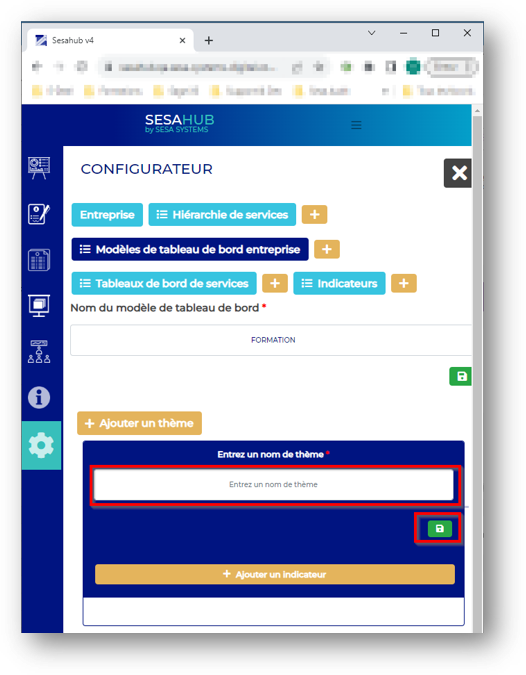
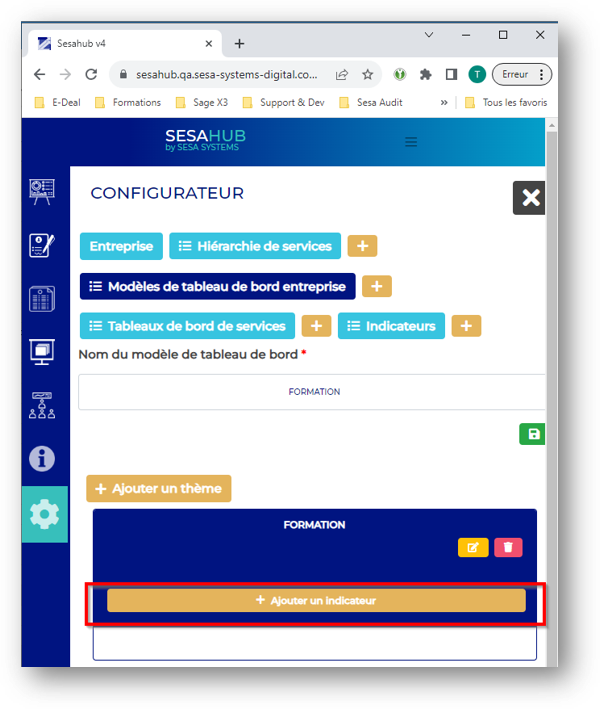
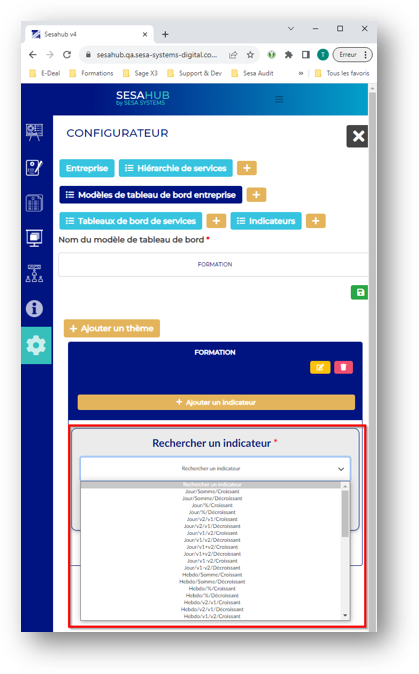
Selectionner l'indicateur dans la liste déroulante
Attention L'indicateur doit être créé en amont.
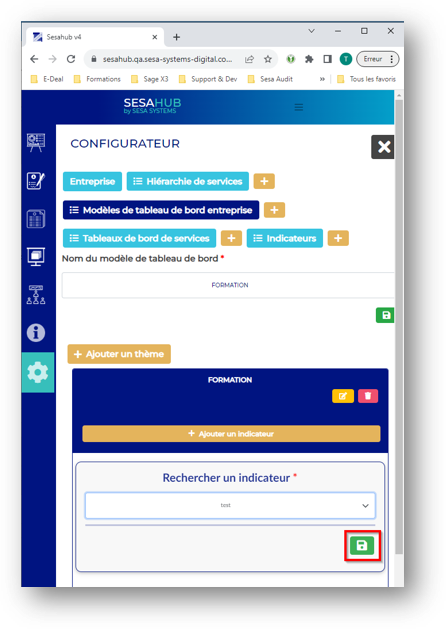
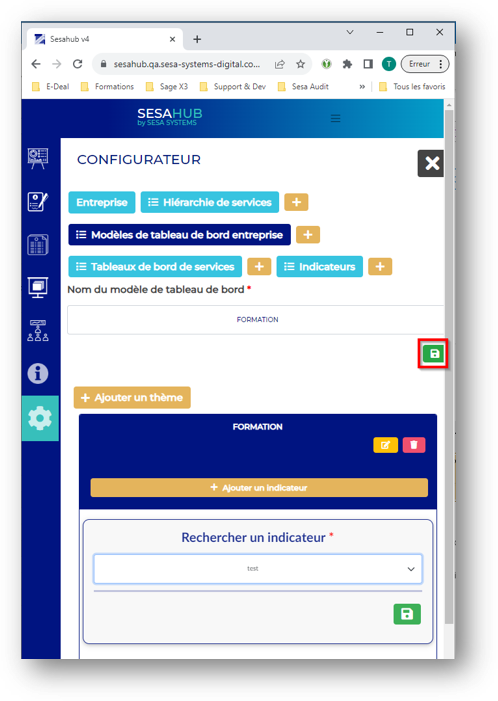 Modèle de tableau de bord créé et prêt à être utilisé
Ajouter un thème
Ajouter un thème est une façon de dissocier des indicateurs dans un service.
- Reproduire les mêmes étapes de création d'un thème, puis la création d'un indicateur.
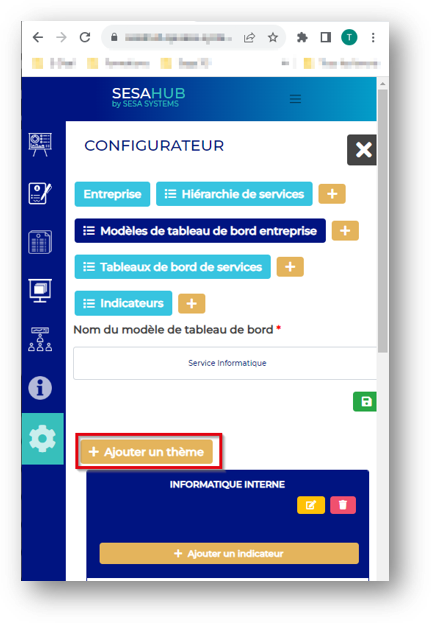
Tableau de bord de service
Créer et modifier un tableau de bord de service
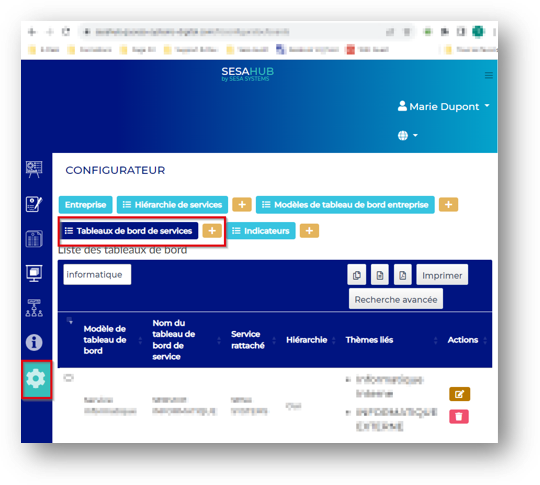
Dans le configurateur:
- Aller dans tableau de bord de service
- Ajouter un tableau de bord de service en cliquant sur le bouton « + » à droite
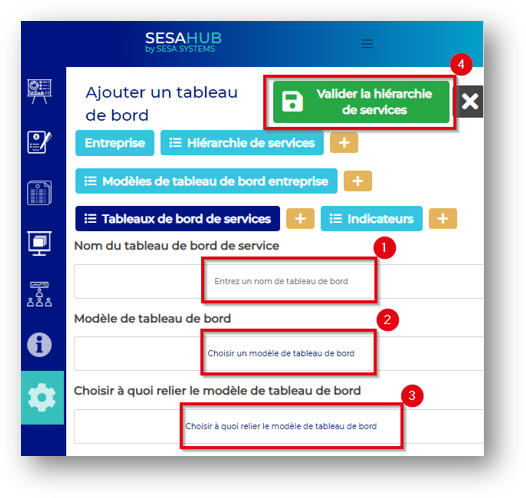
- : Nom du tableau de bord
- : Sélection du modèle de tableaud de bord entreprise configuré aux étapes précédentes
- : Lien du Tableau de bord
Liens du tableau de bord de service
Les liens suivants sont possibles:
- Service unique / hierarchie de service
| Lié à un service unique | Lié à une hierarchie de service |
|---|---|
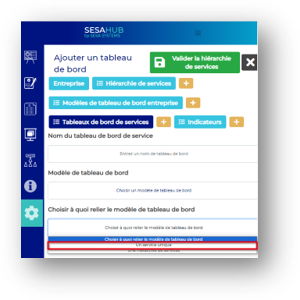 Sélectionner un service unique | 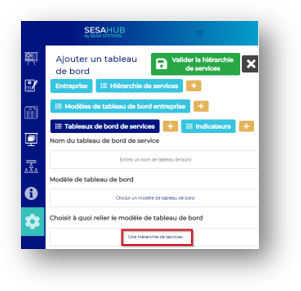 Selectionner une hierarchie de service |
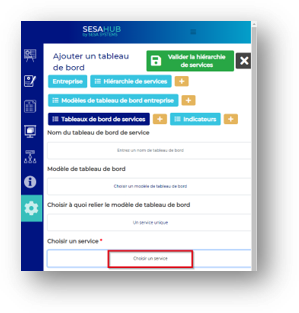 Sélectionner le service visé | 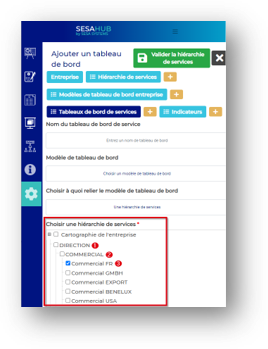 Sélectionner le niveau de visibilité: Seuls les dossiers sélectionnés et ses parents ont la visibilité sur les indicateurs: 1. peut être vu par uniquement le service direction 2. peut être vu par le service direction ET Commercial, Direction 3. peut être vu par Commercial FR Commercial, Direction |